Aufzeichnungen auswerten
Auswertungs-Arbeitsablauf
- Aufzeichnung im Datei-Viewer öffnen.
- Zoom/Pan zum Isolieren der Interessensregion verwenden.
- Cursor platzieren, um Zeit- und Wertdifferenzen zu messen.
- Statistiken überprüfen (max/min/delta/average).
- Beschneiden und Ergebnis mit Bericht-Erstellung exportieren (z. B. PDF).
Cursor-basierte Analyse
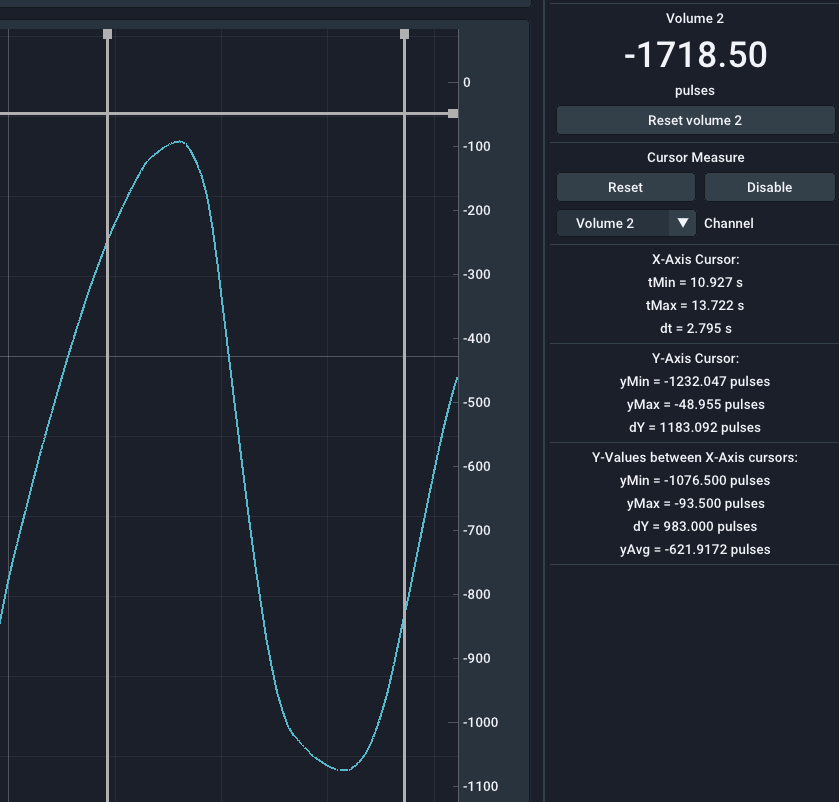
Die Cursor-Messung kann durch Verwendung der Messen-Schaltfläche im Live-Graph oder Datei-Graph-Panel aktiviert werden. Nach dem Aktivieren werden bewegbare Cursor im Live-Plot-Fenster angezeigt. Sie können diese durch Left Button und Ziehen der Linien oder ihrer kleinen Rechteck-Griffe an den Plot-Kanten bewegen. Einmal in der Live-Ansicht aktiviert, sind die Auto-Scroll und AutoScale-Funktionen automatisch deaktiviert.
Unter den Live-Werten im rechten Panel finden Sie die gemessenen Werte zwischen den Cursor-Linien. Hier können Sie auch den Kanal auswählen, den Sie messen möchten, über das Kombinationsfeld.
Die Messung ist in drei Abschnitte unterteilt:
- X-Achse: Im ersten Abschnitt die Zeitwerte an den X-Achsen-Cursorn zusammen mit der Differenz (
Delta) zwischen ihnen. - Y-Achse: Der zweite Abschnitt enthält die Werte an den Y-Achsen-Cursorn basierend auf dem ausgewählten Kanal. Ihre Differenz wird auch hier angezeigt.
- Werte: Der dritte Abschnitt zeigt eine statistische Auswertung aller gemessenen Y-Werte des ausgewählten Kanals zwischen den X-Achsen-Cursorn. Sie können das Maximum, Minimum, Differenz und Average aller Werte dazwischen sehen. Y-Achsen-Cursor haben keine Auswirkungen hier.
Beschneiden und fokussierte Datensätze
Verwenden Sie die Beschneidefunktion, um relevante Phasen einer Messung zu isolieren:
Genauer Arbeitsablauf:
Beschneiden ist derzeit destruktiv
Speichern Sie die Datei zuerst, bevor Sie beschneiden, falls Sie später rückgängig machen möchten. EasyGraph arbeitet speichererst, und Aufzeichnungen werden nicht unbedingt auf der Festplatte gespeichert.
- Öffnen Sie die Aufzeichnung im Datei-Viewer.
- Zoomen Sie grob in die Region der Interessenspunkte.
- Rufen Sie die Beschneid-Funktion auf, indem Sie die Beschneiden-Schaltfläche in der oberen Leiste drücken.
- Platzieren Sie erscheinende grüne/rote X-Cursor bei gewünschten Start- und End-Grenzen.
- Wenden Sie Beschneiden mit der Anwenden-Schaltfläche an.
- Überprüfen Sie den resultierenden Datensatz.
- Speichern Sie das beschnittene Ergebnis als neue Datei, um Originaldaten zu bewahren.
Umfang und Auswirkungen:
- Beschneiden gilt nur für die aktive Aufzeichnung/Datei-Registerkarte.
- Die Operation ändert den funktonierenden Datensatz im Speicher.
- Beschneiden speichert die letzte gespeicherte Datei auf der Festplatte nicht automatisch oder überschreibt sie.
- Falls Sie das beschnittene Ergebnis behalten möchten, müssen Sie danach
speichernoderspeichern unterdurchführen. - Falls Sie die Originaldatei vor dem Beschneiden auf der Festplatte gespeichert haben, können Sie die modifizierte Datei im Speicher verwerfen und die Originaldatei von der Festplatte erneut laden.
- Falls Sie eine nicht gespeicherte Aufzeichnung im Speicher beschneiden und später rückgängig machen möchten, ist das derzeit nicht möglich.
Bericht-Erstellung
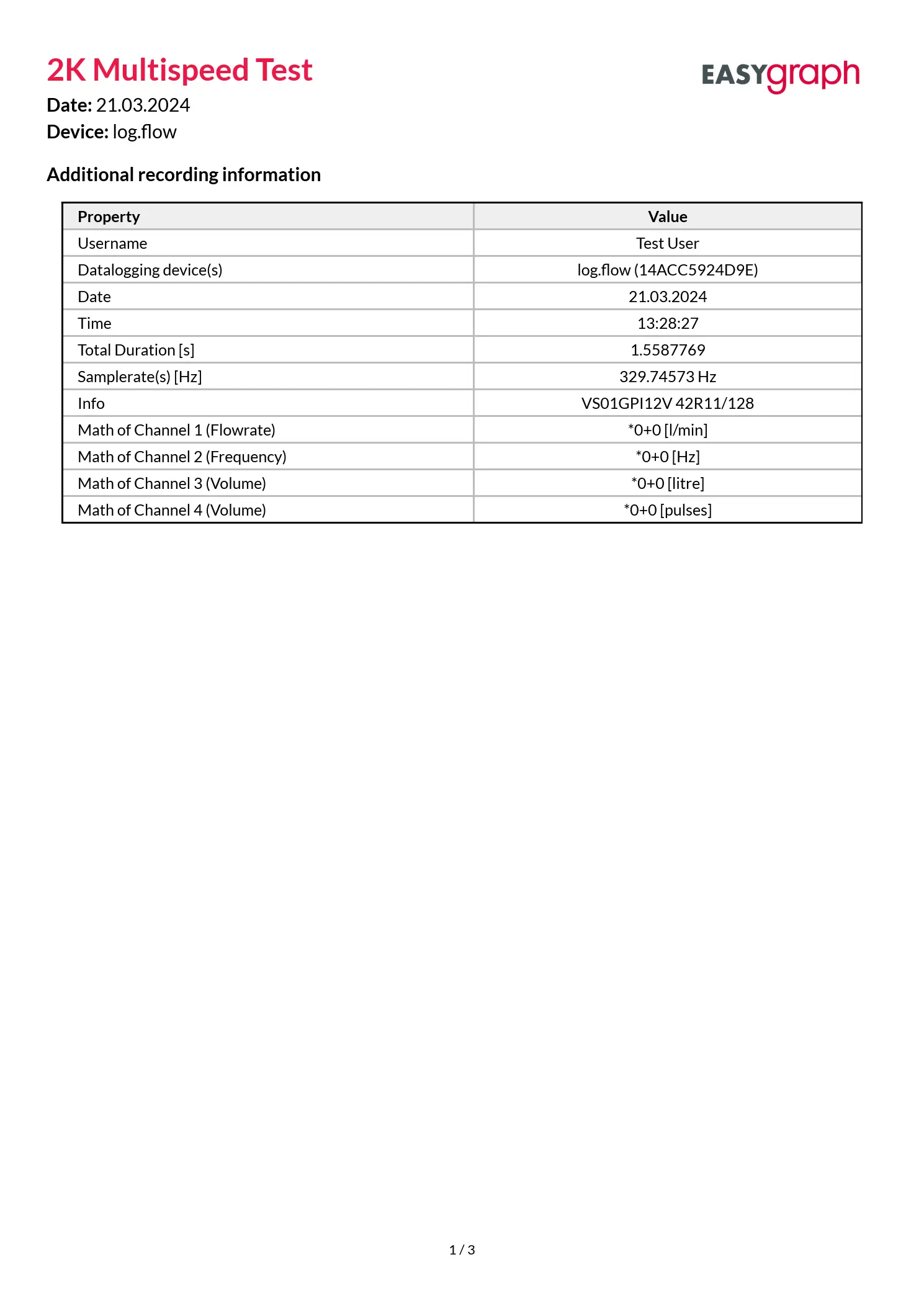
EasyGraph kann mehrseitige A4-PDF-Berichte generieren, die nützliche Metadaten der Messung und vollständige Plots auf separaten Seiten enthalten. Jede Basis-Einheit (Frequenz, Anzahl, Analog) erhält eine separate Plot-Seite.
Export-Strategie:
- Halten Sie eine Kopie im Binärformat (
.bin) für Neuananalyse - Generieren Sie PDF zur Kommunikation und Review-Meetings
- Verwenden Sie Metadaten-Felder (
AufzeichnungEigenschaften) für Test-Nachverfolgung
Referenz: Dateitypen + Import/Export.