Mathematische Kanäle
Beta-Funktion
Mathematische Kanäle werden derzeit in frühem Release-Status veröffentlicht. Die Funktionalität kann sich im Laufe der Zeit ändern und die Stabilität kann nicht garantiert werden.
Beachten Sie Folgendes, um Probleme zu vermeiden:
- Vermeiden Sie Leerzeichen und Sonderzeichen in Kanalnamen, die als mathematische Kanal-Eingänge verwendet werden. Dies verhindert Formel-Parse-Fehler.
- Benennen Sie einen Quellkanal nicht um, während er von einem Mathematischen Kanal referenziert wird. Der Mathematische Kanal funktioniert weiterhin, aber das Öffnen des Formel-Editors zeigt einen Fehler an, weil die Referenz nicht mehr übereinstimmt.
- Mathematische Kanäle werden nicht über Sitzungen hinweg gespeichert. Falls Sie EasyGraph schließen, müssen alle Mathematischen Kanäle neu erstellt werden. Persistenz ist für eine zukünftige Version geplant.
Mathematische Kanäle ermöglichen es Ihnen, Live-Daten von mehreren Gerätkanälen in einem neuen abgeleiteten Kanal mithilfe einer benutzerdefinierten Formel zu kombinieren. Das Ergebnis wird in Echtzeit im Live-Graph angezeigt und kann in Aufzeichnungen einbezogen werden.
Erstellen eines Mathematischen Kanals
Öffnen Sie die Menüleiste und klicken Sie auf Kanal Mathematischen Kanal erstellen. Ein Formel-Editor-Fenster wird geöffnet.
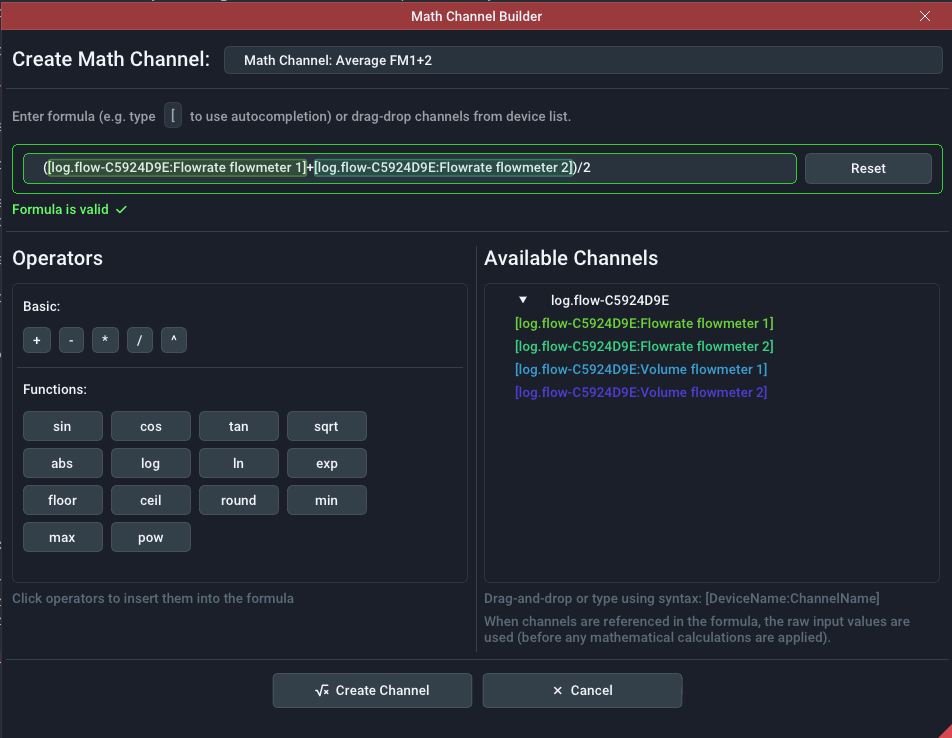
Im Formel-Editor können Sie einen Ausdruck erstellen durch:
- Drag and Drop von Kanälen aus dem Geräteverwaltungs-Panel in das Formelfeld
- Manuelle Eingabe eine Kanal-Referenz mit
[Kanalname]-Notation – Autovervollständigung schlägt verfügbare Kanäle vor, während Sie tippen - Klicken Sie auf die Funktions-Schaltflächen im Editor, um Operatoren und Mathfunktionen an der Cursor-Position einzufügen
Sobald Sie die Formel bestätigen, wird ein neues virtuelles mathematisches Gerät im Geräteverwaltungs-Panel angezeigt. Der Mathematische Kanal wird mit der Abtastrate des schnellsten Quellkanals abgetastet.
Zum späteren Bearbeiten der Formel Right Button auf den Kanalnamen im Geräteverwaltungs-Panel und wählen Sie Bearbeiten.
Verfügbare Operatoren und Funktionen
| Kategorie | Symbole / Funktionen |
|---|---|
| Arithmetik | + − * / ^ |
| Trigonometrie | sin cos tan |
| Algebra | sqrt abs log ln exp |
| Rundung | floor ceil round |
| Aggregation | min max pow |
Formeln können beliebig viele Kanäle kombinieren – derselbe Kanal kann auch mehrfach verwendet werden. Sie können einen anderen Mathematischen Kanal als Eingabe referenzieren, aber er muss vor dem erstellt werden, der ihn referenziert (keine Vorwärtsreferenzen).
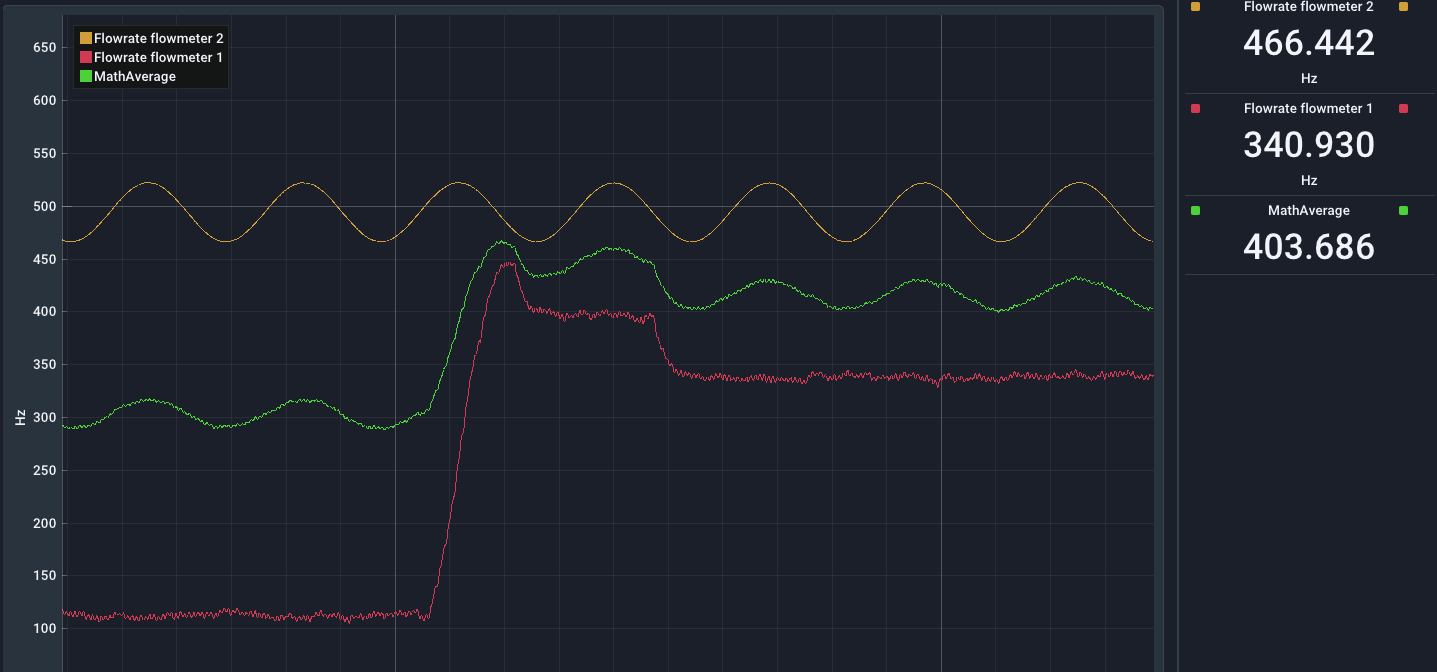
Beispiel – Durchschnitt zweier Kanäle:
([log.flow-A4A35FA3:Flowrate flowmeter 1]+[log.flow-A4A35FA3:Flowrate flowmeter 2])/2
Das Ergebnis im Live-Plot:
Kanalname und Einheit
Mathematische Kanäle werden auto-benannt Mathe Kanal 1, Mathe Kanal 2, usw. Um einen Kanal umzubenennen oder eine Einheit zuzuordnen, Right Button auf den Kanal-Eintrag im Geräteverwaltungs-Panel.
Standardmäßig ist keine Einheit zugeordnet. Falls Sie eine Formel anwenden, die eine bekannte physikalische Einheit erzeugt, stellen Sie das Einheits-Label über das Kanal-Kontextmenü an, damit nachgelagerte Benutzer den Wert verstehen.
Rohwerte — Wichtiger Hinweis
Mathematische Kanäle verwenden Rohsvertsignalwerte – vor jeder Mathematischen Einstellungen-Umwandlung
Die Eingabe zu einem Mathematischen Kanal ist immer der Rohgemessene Wert direkt vom Gerät (z. B. Hz oder Impulsanzahl). Alle Mathematischen Einstellungen (Gain, Offset, Unit-Umwandlung), die auf einen Quellkanal konfiguriert sind, werden nicht angewendet, bevor der Mathematische Kanal den Wert erhält.
Beispiel: Falls ein log.flow-Kanal in Hz misst und Mathematische Einstellungen konfiguriert sind, um den Wert in l/min anzuzeigen, erhält der Mathematische Kanal trotzdem den Rohwert Hz – nicht l/min.
Falls Sie mit konvertierten Werten arbeiten müssen, wenden Sie denselben Gain-/Offset-Faktor explizit in Ihrer Mathematischen Formel an.
Wenn eine Quelle nicht verfügbar wird
Falls ein Quellgerät getrennt wird, zeigt der Mathematische Kanal einen Fehler-Status an und stoppt die Datenerzeugung. Das Wiederverbinden des Geräts aktiviert den Mathematischen Kanal automatisch wieder.
Um einen Mathematischen Kanal zu löschen, zunächst den Kanal durch Klicken deaktivieren, dann Right Button und Entfernen aus dem Kontextmenü wählen.